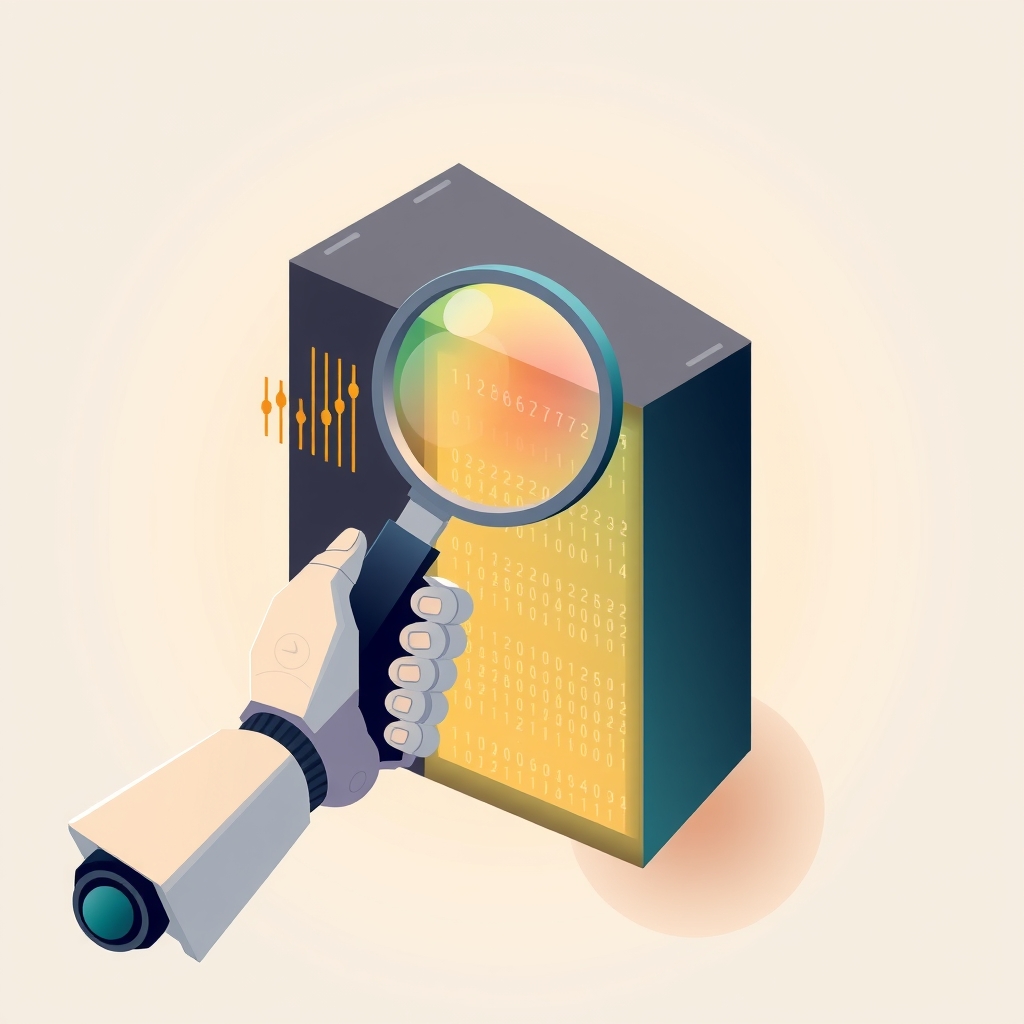
Telemetry của Windows 11 hiện theo dõi các tác nhân lập trình và công cụ phát triển cụ thể
Qua quá trình dịch ngược, người ta phát hiện ra rằng Windows 11 thu thập bitmap về các tác nhân AI lập trình và công cụ dev được sử dụng thông qua MissionControlAggregator, sau đó tải lên dưới dạng dữ liệu chẩn đoán tùy chọn.

Được dịch tự động từ bản gốc tiếng Anh.
Một cuộc điều tra gần đây về các binary của Windows 11 đã phát hiện một thành phần telemetry mới chủ động giám sát những tác nhân lập trình (coding agent) và công cụ phát triển mà người dùng thực thi. Thành phần này, được xác định trong MissionControlAggregator.dll, ghi nhận việc sử dụng các file thực thi cụ thể như codex.exe và cursor.exe, sau đó báo cáo dữ liệu này cho Microsoft nếu tính năng chẩn đoán tùy chọn được bật.
Chuyện gì đã xảy ra
Nhà nghiên cứu Xusheng Li đã sử dụng sự hỗ trợ của AI để phân tích các binary Windows gần đây nhằm tìm kiếm các tính năng không được tài liệu hóa. Phân tích này làm nổi bật một danh sách tên các file thực thi được nhúng trong MissionControlAggregator.dll, bao gồm các tác nhân AI lập trình phổ biến như copilot.exe, claude.exe, codex.exe và cursor.exe. Danh sách cũng chứa các công cụ phát triển tiêu chuẩn như python.exe, dotnet.exe, gcc.exe và code.exe. Điều tra sâu hơn cho thấy những cái tên này không chỉ là tham chiếu tĩnh mà là một phần của hệ thống giám sát đang hoạt động.
Thành phần này hoạt động bằng cách đăng ký vào các trace sự kiện Windows hiện có thay vì quét trực tiếp các tiến trình. Nó lắng nghe các thay đổi trạng thái ứng dụng và tóm tắt tương tác. Khi tìm thấy khớp với danh sách cứng (hardcoded) các file thực thi, hệ thống sẽ đặt một bit cụ thể trong cấu trúc trạng thái nội bộ. Trạng thái này được lưu trữ cục bộ và định kỳ biên dịch thành một báo cáo chẩn đoán. Nếu người dùng chưa từ chối dữ liệu chẩn đoán tùy chọn, báo cáo này sẽ được xếp hàng để tải lên máy chủ Microsoft.
Li đã xác minh hành vi này trên một máy ảo Windows 11 ARM64 chạy bản build 26200.9974. Tính năng này, được xác định bởi ID CLICodingAgentUsage (ID tính năng 62580080), được bật theo mặc định trong cấu hình thử nghiệm tại Mỹ. Dịch vụ telemetry DiagTrack đang chạy tự động, lưu trữ tiến trình AggregatorHost.exe vốn nạp DLL liên quan. Các bài kiểm tra đã xác nhận rằng việc đổi tên một file thực thi chung thành codex.exe hoặc gcc.exe sẽ kích hoạt các bit tương ứng trong đầu ra chẩn đoán.
Cách thức hoạt động
Cơ chế phát hiện dựa vào so sánh chuỗi trong MissionControlAggregator.dll. Mã nguồn chứa các kiểm tra rõ ràng cho bốn khe tác nhân CLI (copilot.exe, claude.exe, codex.exe, agy.exe) và năm khe tác nhân desktop (github.exe, claude.exe, codex.exe, cursor.exe, antigravity.exe). Nó cũng kiểm tra các danh mục công cụ phát triển rộng hơn, bao gồm các trình biên dịch và runtime như Node.js, Python và .NET. Một số kiểm tra xác minh chữ ký nhà xuất bản, chẳng hạn đảm bảo python.exe đến từ Python Software Foundation, trong khi những kiểm tra khác, như nhóm GCC/Clang thì không.
Việc thu thập dữ liệu diễn ra thông qua Event Tracing for Windows (ETW). Bộ tổng hợp tiêu thụ các sự kiện từ KernelProcess.AppStateChangeSummary cho các ứng dụng Windows chuẩn và Microsoft.Windows.Lxss.Manager.Exec cho các tiến trình Windows Subsystem for Linux (WSL). Thay vì ghi lại các số liệu sử dụng chi tiết như thời gian chạy hay thời gian tập trung, thành phần này loại bỏ dữ liệu chi tiết đó. Nó chỉ ghi lại một bitmap chỉ ra liệu một danh mục công cụ cụ thể có được quan sát thấy trong cửa sổ báo cáo hay không.
Các bitmap này được phát ra trong một sự kiện TraceLogging có tên Segments.SubCohorts. Cấu trúc sự kiện sử dụng các giá trị nguyên để biểu diễn các tập hợp công cụ. Ví dụ, giá trị 4 trong trường tác nhân CLI tương ứng với bit thứ ba được đặt, chỉ ra rằng codex.exe đã được phát hiện. Định dạng gọn nhẹ này cho phép hệ thống báo cáo việc sử dụng công cụ mà không cần truyền tải lượng lớn dữ liệu log thô.
Chi tiết chính
- Thành phần giám sát nằm trong
MissionControlAggregator.dllvà chạy bên trongAggregatorHost.exe. - Nó theo dõi các tác nhân AI cụ thể như
cursor.exe,copilot.exevàclaude.exe, cùng với các công cụ nhưgcc.exevàpython.exe. - Dữ liệu được thu thập qua các sự kiện ETW
KernelProcess.AppStateChangeSummaryvà nhật ký thực thi WSL. - Báo cáo được tạo dưới dạng bitmap trong các sự kiện
Segments.SubCohorts, không phải dưới dạng nhật ký sử dụng chi tiết. - Tính năng được kiểm soát bởi ID tính năng
62580080(CLICodingAgentUsage) và đã hoạt động theo mặc định trong thiết lập Windows 11 tại Mỹ được thử nghiệm. - Trạng thái cục bộ được lưu trong
C:\ProgramData\Microsoft\Diagnosis\AggregatorStorage\MissionControlAggregator$.
Tại sao điều này quan trọng
Đối với các nhà phát triển, tiết lộ này nhấn mạnh sự mở rộng đáng kể trong phạm vi của telemetry Windows mặc định. Trong khi telemetry trước đây thường tập trung vào hiệu suất hệ thống hoặc dữ liệu lỗi, thành phần này nhắm mục tiêu cụ thể vào quy trình làm việc phát triển phần mềm. Nó xác định không chỉ việc một nhà phát triển đang làm việc, mà còn là những trợ lý AI và trình biên dịch cụ thể nào họ ưa thích. Mức độ chi tiết này có thể cung cấp thông tin cho chiến lược cạnh tranh của Microsoft trong thị trường công cụ phát triển, cung cấp các số liệu áp dụng thực tế cho các sản phẩm đối thủ.
Các kỹ sư quan tâm đến quyền riêng tư phải nhận ra rằng dữ liệu chẩn đoán "tùy chọn" được bật theo mặc định trong nhiều cấu hình. Dữ liệu được tải lên không bao gồm mã nguồn hoặc prompt, nhưng nó tạo ra một hồ sơ bền vững về các mẫu sử dụng công cụ. Đối với các đội ngũ có chính sách nghiêm ngặt về sở hữu trí tuệ hoặc những người sử dụng công cụ nội bộ độc quyền, việc hiểu chính xác metadata nào rời khỏi máy trạm là rất quan trọng đối với tuân thủ và kiểm toán bảo mật.
Bạn có thể làm gì
- Kiểm tra cài đặt telemetry hiện tại của bạn bằng cách điều hướng tới Settings → Privacy & security → Diagnostics & feedback.
- Tắt "Send optional diagnostic data" để ngăn chặn việc tải lên các báo cáo
Segments.SubCohorts. - Giám sát trạng thái dịch vụ
DiagTrackbằng các lệnh PowerShell nhưGet-Service DiagTrackđể xem liệu nó có đang chạy hay không. - Kiểm tra kho lưu trữ telemetry cục bộ tại
C:\ProgramData\Microsoft\Diagnosis\AggregatorStorage\để xem các báo cáo được cache. - Sử dụng các công cụ truy vết ETW để quan sát các sự kiện
Microsoft.Windows.MissionControlAggregatornếu bạn cần kiểm toán những gì đang được tạo ra cục bộ. - Xem xét các chính sách nhóm tổ chức có thể áp đặt cài đặt telemetry trên các triển khai Windows doanh nghiệp.